Baza wiedzyHosting DirectAdminInstalacja WordPressa i innych aplikacji (Softaculous)
Instalacja WordPressa i innych aplikacji (Softaculous)
Hosting DirectAdmin
25/10/2026
WordPressa, Joomlę, PrestaShop i kilkaset innych aplikacji zainstalujesz kilkoma kliknięciami, bez ręcznego tworzenia bazy danych.
W DirectAdminie otwórz Dodatkowe funkcje → Softaculous Auto Installer (WordPress jest też od razu na pulpicie w sekcji Softaculous Apps Installer).
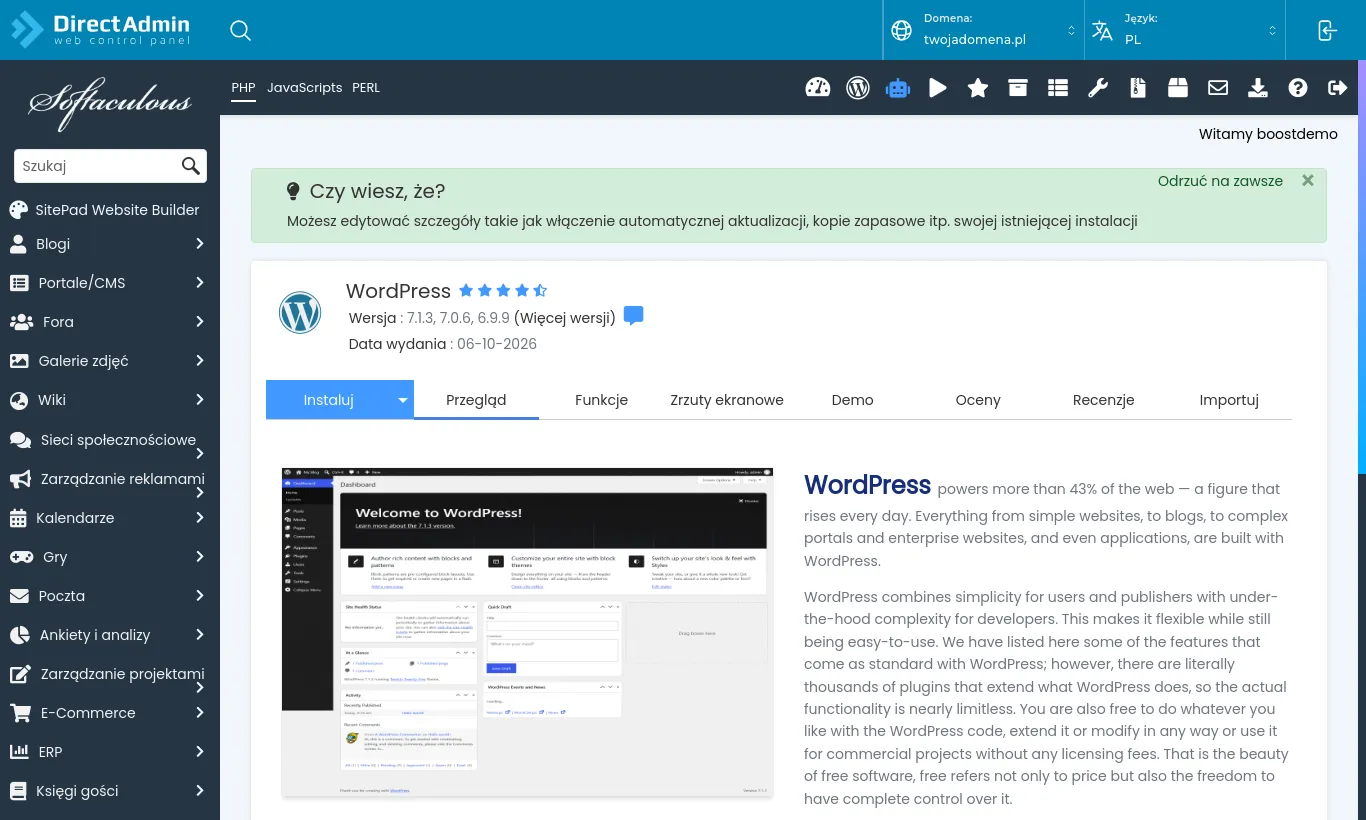
Wybierz aplikację, np. WordPress, i kliknij Instaluj.
Strona WordPressa w Softaculous
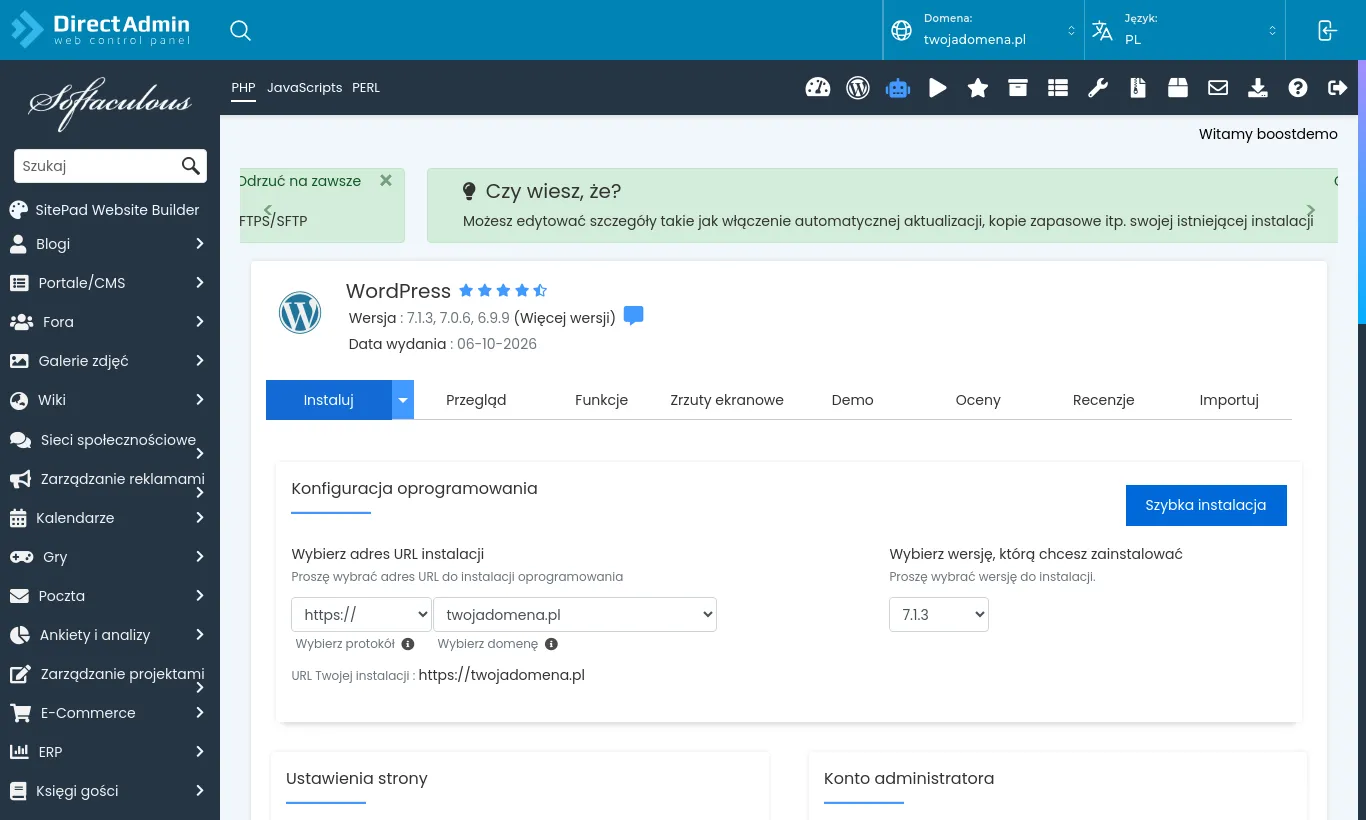
W formularzu wybierz protokół https:// i domenę. Pole katalogu zostaw puste, jeśli WordPress ma działać pod samym adresem domeny (np. twojadomena.pl). Wpisz np. blog, jeśli ma działać pod twojadomena.pl/blog.
W sekcji Konto administratora ustal login, silne hasło i e-mail administratora. Nie używaj loginu „admin”.
Kliknij Zainstaluj na dole strony. Po chwili dostaniesz link do strony i do panelu WordPressa.
Formularz instalacji: adres instalacji, wersja, ustawienia strony i konto administratora
WordPress Manager
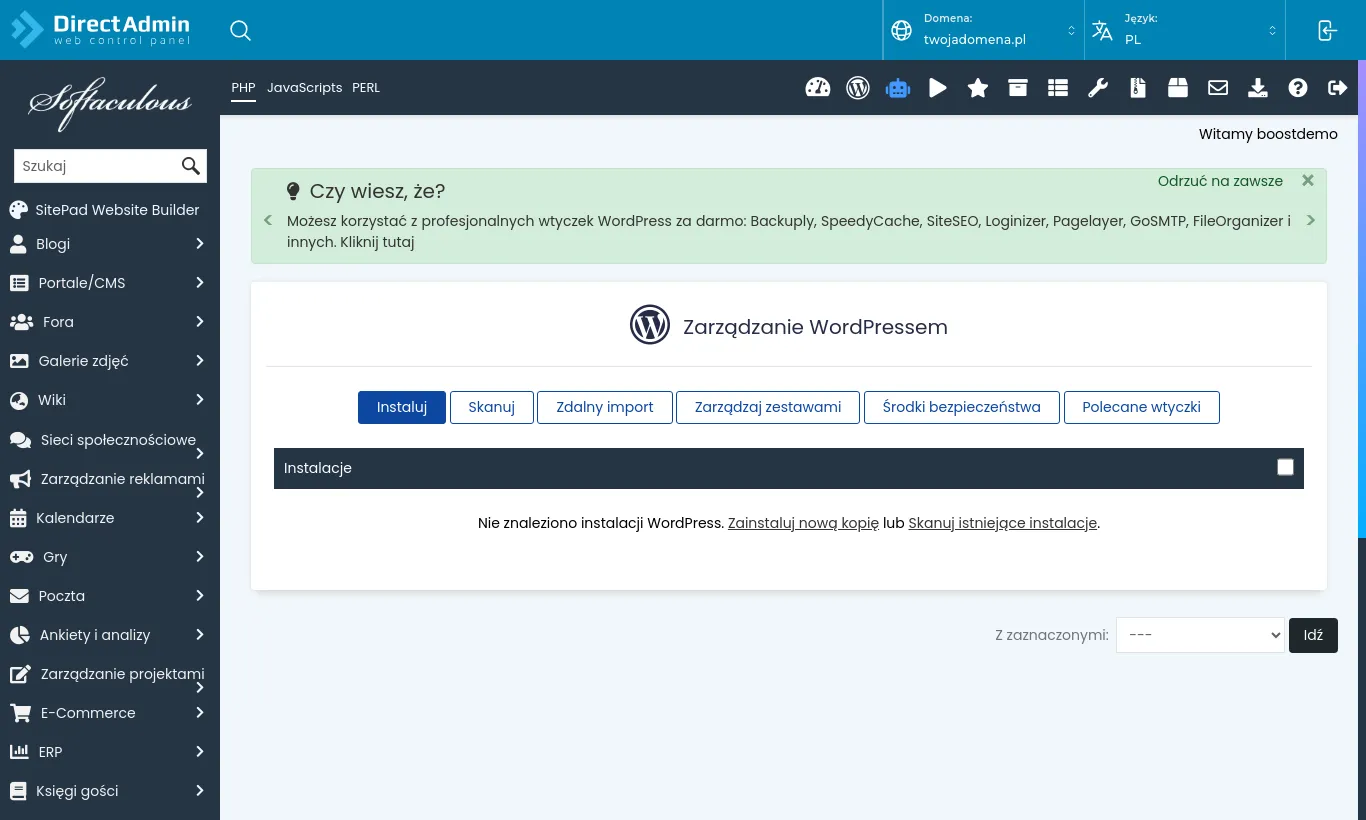
Dodatkowe funkcje → WordPress Manager by Softaculous zbiera wszystkie instalacje WordPressa w jednym miejscu. Stamtąd włączysz automatyczne aktualizacje, zrobisz kopię zapasową instalacji, sklonujesz stronę na subdomenę testową albo zalogujesz się do kokpitu WordPressa jednym kliknięciem.
WordPress Manager - lista instalacji
Zanim zainstalujesz aplikację, upewnij się, że domena wskazuje już na nasz serwer i ma certyfikat SSL (zobacz kategorię Certyfikaty SSL). Wtedy strona od początku działa pod https://.